时光里 B2店有店内吧台上大屏(每个单元1米 * 0.5米,分辨率672 * 48,单块屏96 * 48)和店外双屏(2 * 2.5米,分辨率384 * 240 两块,单块192 * 240)
Resolume Arena
在桌面上找到Resolume Arena 软件(图标形状类似6)
视频添加及大小控制
将所需视频拖到软件中(默认有多个合集供使用,新增可点击菜单栏中的 Compostion>New 进行新建)
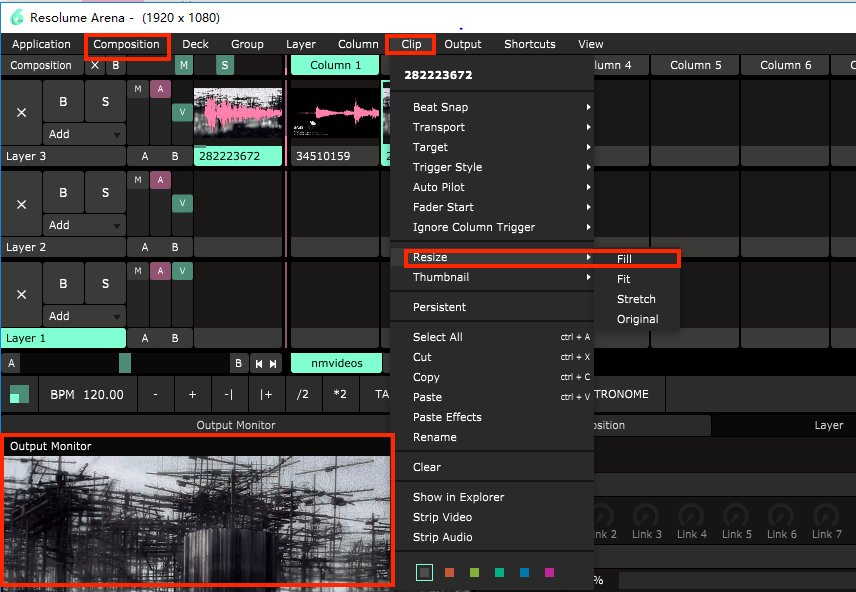
在左下方的 Output Monitor 可以看到实时效果, 若因视频大小原因无法覆盖整个输出窗口,可点击菜单栏中的 Clip>Resize>Fill 铺满输出窗口
 声音及裁剪
声音及裁剪
带有声音的视频可轻易地通过视频上粉红的波段进行辨别,若无需播放声音可点击视频删除右上侧 Cuepoints 部分音频
另外出于某些原因(如开头或结尾有水印、画面太闪)需只播放一部分视频,通过移动 Transport 版块左右滑块可使视频只播放指定部分

循环播放
所添加视频默认会进行单视频循环,如需循环到下一个视频选择相应视频,然后点击菜单栏 Clip>Play Next Clip,最后一个视频可选择Clip>Play First Clip 已进行循环播放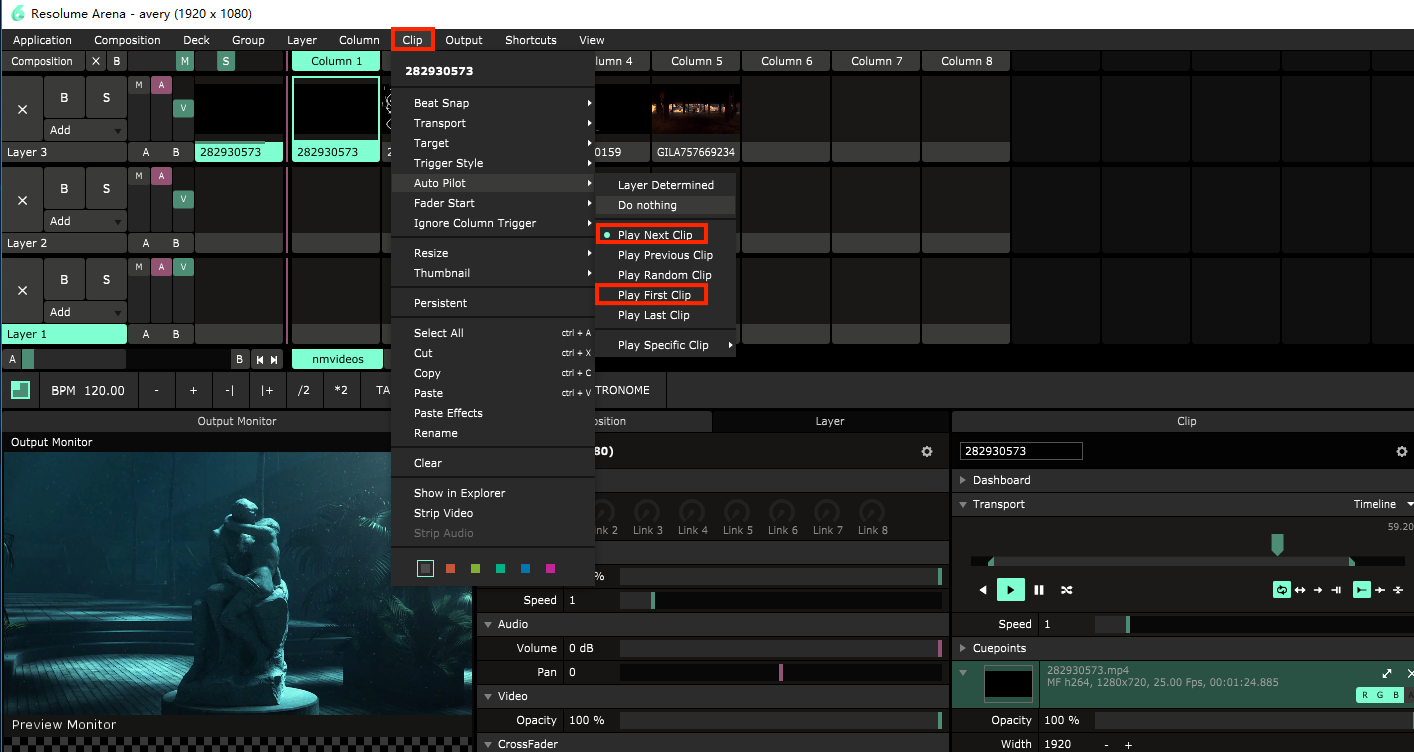 其它播放相关
默认我们使用扩展模式来进行播放,如出现不显示请进行排查
1、Win+P 快捷键打开模式切换查看是否为扩展模式
 2、检查软件输出模式
点击菜单栏的 Output>Windowed>DISPLAY2
2、检查软件输出模式
点击菜单栏的 Output>Windowed>DISPLAY2
 3、若依然发现视频显示不全等问题,桌面上右击打开显示设置,查看显示>2的缩放和布局部分是否为默认的100%和1920*1080
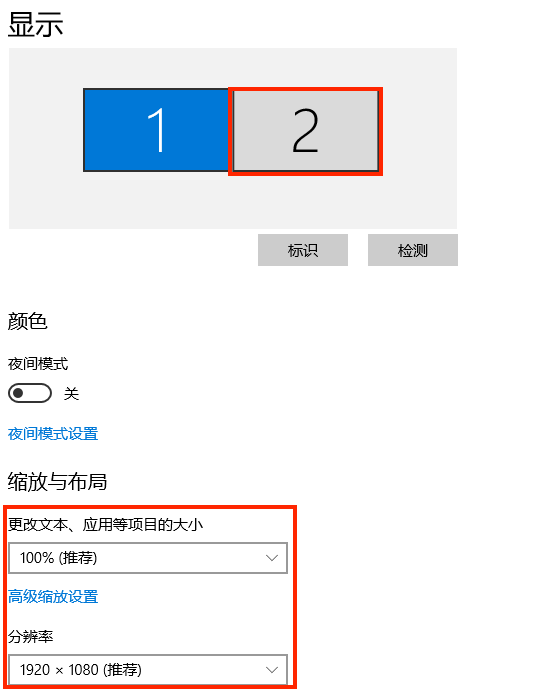
Tips: 来回切屏会导致扩展屏失效,按下快捷键 Ctrl+Shift+2可快速恢复到正常显示
注:保存的合集存储位置为 C:\Users\extratime\Documents\Resolume Arena 6\Compositions
Nova Studio
设置方法: 播放窗1设置
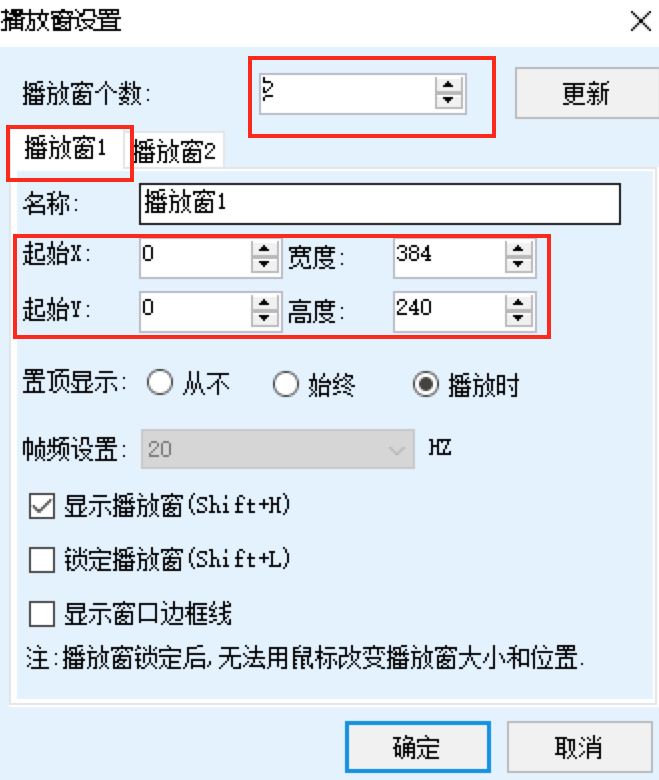
播放窗2设置

播放窗1通用窗口1

播放窗1通用窗口2
 播放窗2通用窗口
